
想拿到可用的 ChatGPT 文件,先写清格式和内容,再打开预览核对,最后下载确认过的版本。需要修改时,指出具体页、表格或段落,比只说“排版再好看点”更容易得到可检查的结果。
作者:北星AI编辑部。本文借助 AI 整理,按所列官方资料核对,核对日期为 2026 年 11 月 7 日。以下介绍 ChatGPT Work 网页端和桌面应用中的文件预览与修订,示例为编辑部模板,不是实际客户案例。
先把“回答问题”改成明确的文件交付要求
OpenAI 官方网页指南介绍,可选择 Work 处理文档、表格、演示文稿或 PDF 等多步骤成果。开始时添加源资料,并说明最终需要什么文件;界面入口以当前账户显示为准。
例如,下面这份任务模板把素材、结构和交付方式放在一起:
请根据我上传的会议记录,制作一份可下载的项目周报文件,输出 PDF。
结构包括本周进展、待解决问题和下周行动。行动表保留事项、负责人和日期;原文没有的信息标为待确认,不要补造。
生成后请说明文件名,并检查标题层级、分页、表格是否被截断,以及内容与源资料是否一致。
这是一份可改写的交付要求,不代表所有任务都能自动满足。若聊天里只有文字摘要,可以继续明确要求生成文件,并提供下载入口,再检查实际收到的成果。
网页和桌面应用,预览方式有什么区别
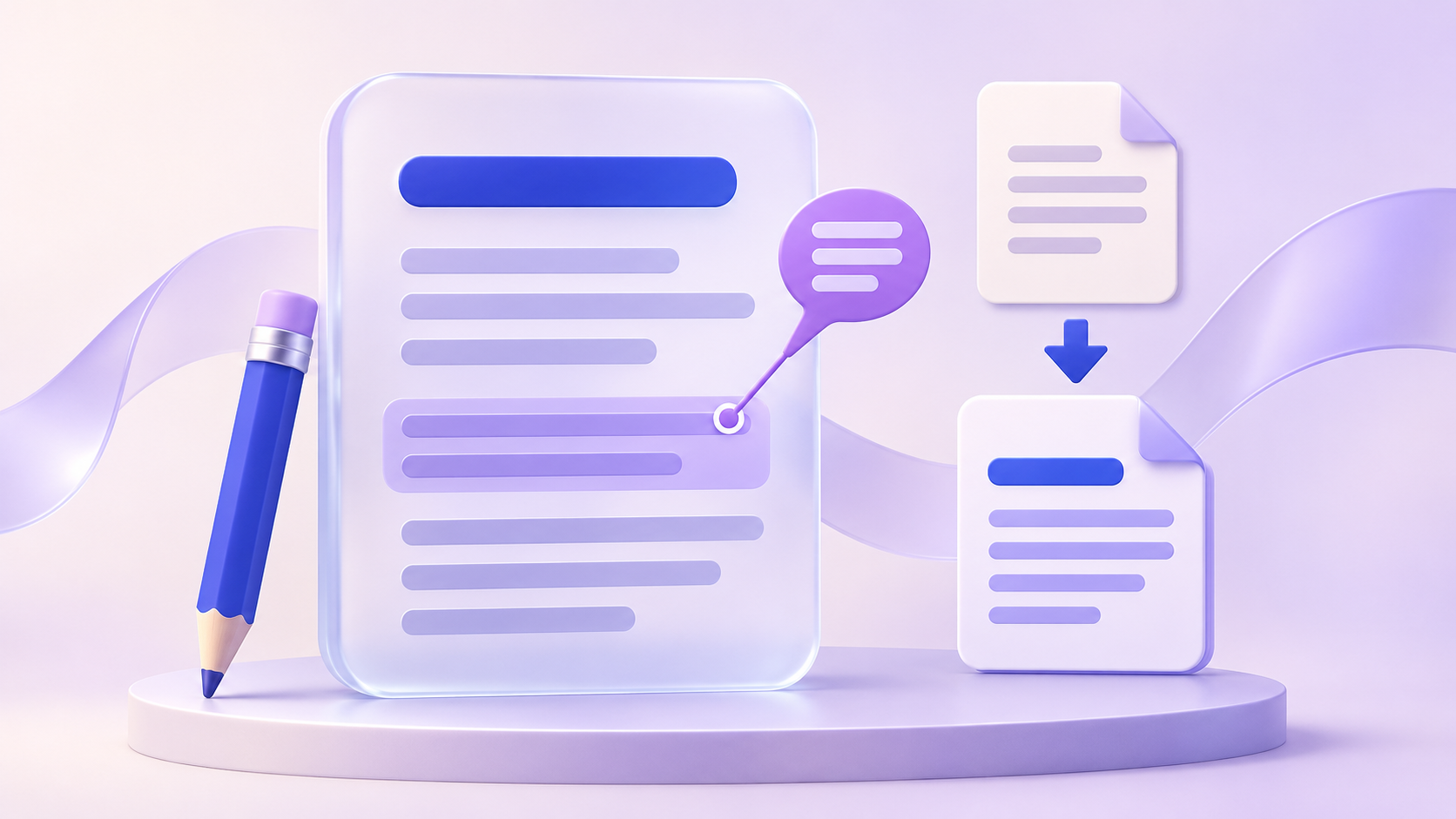
按 OpenAI 官方文件工作指南,桌面应用可以在聊天旁预览生成的文档、演示文稿、表格和 PDF;开启自动预览时,任务结束后可自动打开生成文件。支持的预览还可以用批注指定修改位置。
网页端则在聊天中检查生成文件,按需要打开或下载到合适的软件里查看,再反馈下一版的修改要求。不要把某个桌面预览按钮当成所有端都应出现的固定入口。
| 使用位置 | 如何检查成果 | 修改时提供什么 |
|---|---|---|
| ChatGPT Work 网页端 | 查看聊天里的文件,必要时下载后打开 | 页码、表格或段落位置,以及预期改动 |
| ChatGPT 桌面应用 | 使用文件预览;支持时可添加批注 | 具体选区及针对该处的修改要求 |
不同文件的检查重点也不同。PDF 可重点看分页和文字是否完整;表格可先核对字段与关键数值;演示文稿可逐页检查标题、图表和阅读顺序。这里的检查项目是编辑建议。
一轮只改清楚的几处,方便核对
官方文件指南建议,修订时说明具体页、幻灯片、工作表、表格或文字位置,并交代哪些内容应保留。下面是编辑部编写的修订示例:
请基于刚才的周报修改:第 2 页“下周行动”表格最后一列太窄,请调整列宽并检查长文字换行。
保留表中的原始数值和负责人,不新增事项。把第 3 页只有两行的段落移到更合适的位置,检查是否产生空白页。
请交付新的 PDF,明确新文件名,并简要列出这次改了哪几处、做了哪些检查。
如果桌面预览支持批注,可以直接指向有问题的区域,再描述改动。批注帮助定位,最终仍需查看修改后的文件,确认没有移动错段落或误改数据。
下载后,确认拿到的是哪一版
以下是编辑部建议的验收顺序:
- 看文件名。让每轮修订有清楚的名称,例如周报初稿和周报修订版,避免同时打开多个文件后混淆。
- 回查修改点。先看刚才指出的页或表格,逐项确认问题是否解决。
- 检查关联位置。列宽、段落或图表移动后,再看看前后页有没有截断、重叠或多余空白。
- 核对源资料。重点检查姓名、日期、数值与未确认项,不只看版面是否整齐。
- 打开本地文件。用准备接收或打印这份文件的软件再看一次,确认下载文件能正常读取。
如果文件打不开或下载没有完成,先记录文件名、格式、出现问题的位置与提示,继续要求明确交付当前修订版。不要仅凭聊天中的“已完成”判断文件已经可用。
需要清洗表格再生成成果时,可先看本站 ChatGPT CSV 清洗与核对流程;同一项目反复制作文件时,可参考 项目资料与指令指南,保持源文件版本和任务要求清楚。
官方来源与核对日期
- OpenAI:Work with files——网页和桌面预览、批注、定位修订和输出检查。
- OpenAI:ChatGPT on the web——Work 文件处理、源资料和成果下载。
以上资料实际核对于 2026 年 11 月 7 日。北星AI为独立第三方服务网站,不代表 OpenAI。本文不承诺生成文件一定正确或可直接交付,具体界面和结果应在当前环境中检查。